코세라는 전 세계 최고 수준의 강의를 제공하지만, 언어 장벽 때문에 망설여지곤 하죠. 하지만 최근에는 기술의 발달로 영어를 유창하게 하지 못해도 충분히 수료하고 수료증을 따낼 수 있는 환경이 잘 갖춰져 있습니다.
언어 걱정 없이 학습할 수 있는 실전 가이드를 정리해 드립니다.
코세라는 크게 두 가지 방식의 자막을 제공합니다.
- 공식 한국어 자막: 몇몇 인기 있는 대형 강의들은 전문가가 번역한 공식 자막이 있습니다. 번역 품질이 매우 매끄럽습니다.
- AI 자동 번역: 공식 자막이 없는 경우, 코세라 자체 AI가 실시간으로 번역 자막을 생성합니다. 전문 용어에서 가끔 오역이 있긴 하지만 맥락을 파악하기에 지장이 없는 수준입니다.
- 인터랙티브 스크립트: 영상 오른쪽이나 아래에 전체 대본이 텍스트로 나옵니다. 특정 문장을 클릭하면 해당 영상 시점으로 바로 이동하며, 모르는 단어를 복사해서 사전에서 찾기에 매우 편리합니다.
자막은 동영상에서 설정하거나 스크립트로 확인할 수 있습니다.
방법1. 동영상에서 자막 설정하기
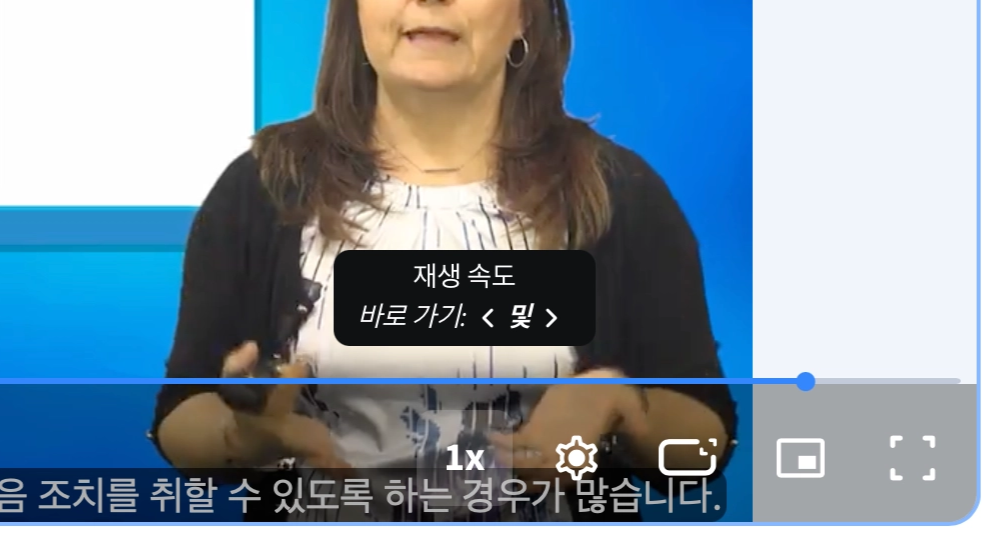
- 동영상 하단에 커서를 올리면 뜨는 팝업에서
- 오른쪽의
설정버튼( )을 눌러
)을 눌러 자막으로 들어가한국어를 선택합니다.
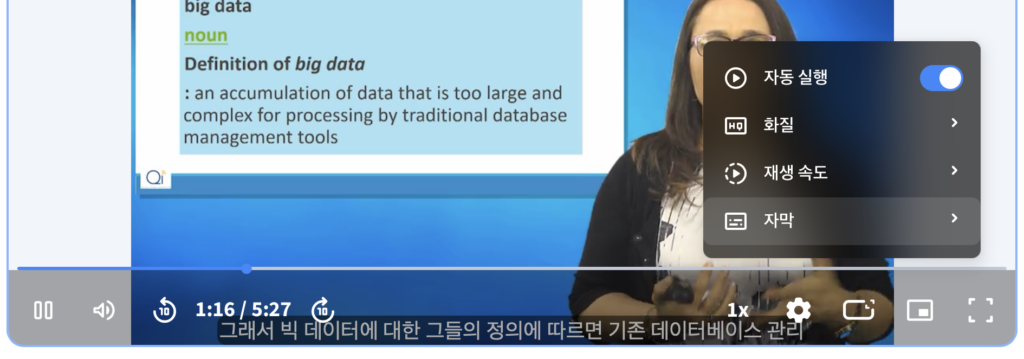
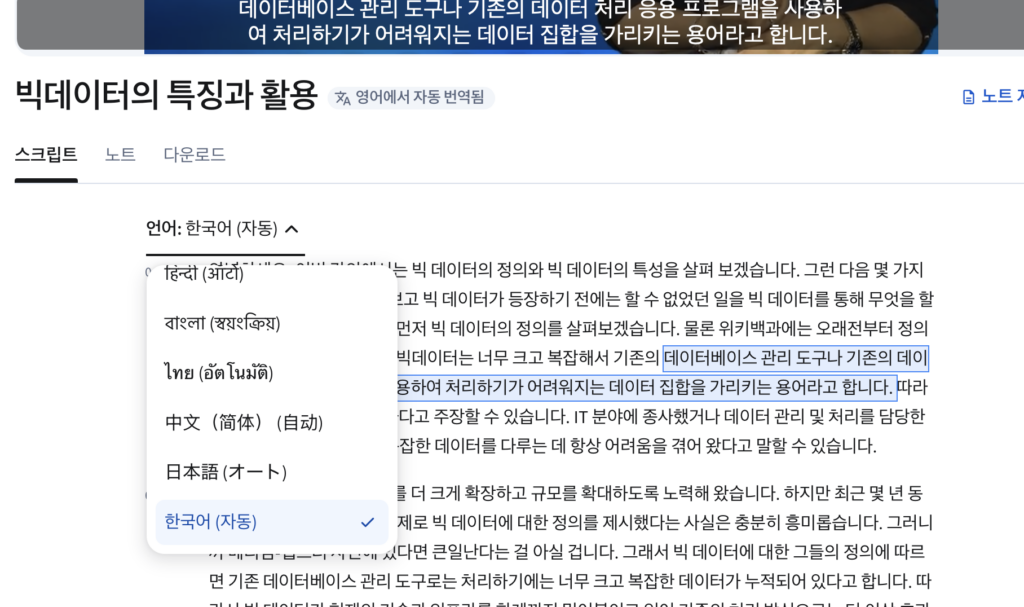
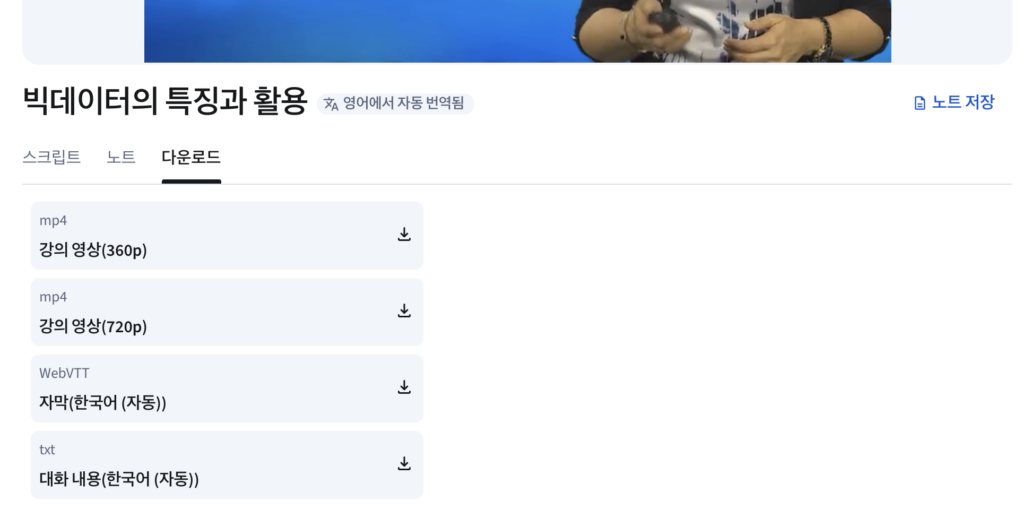
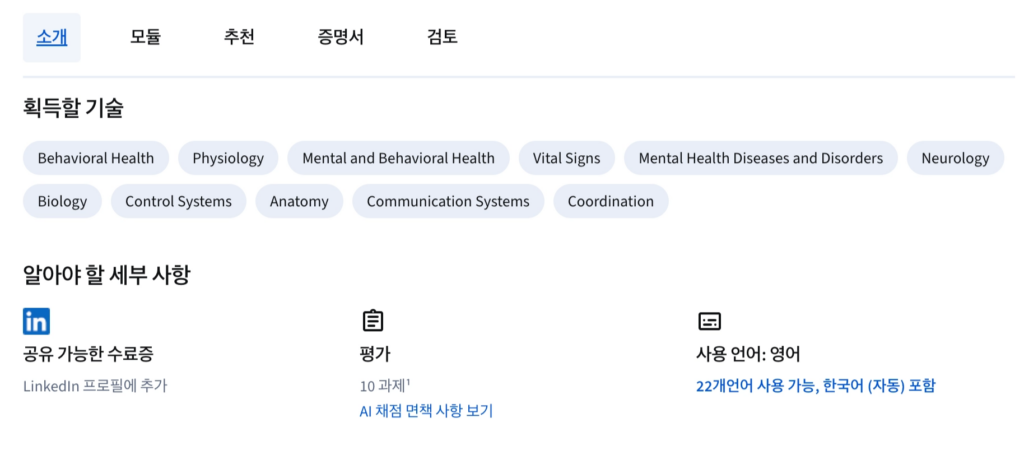
- 한국어 자막 있는 강좌
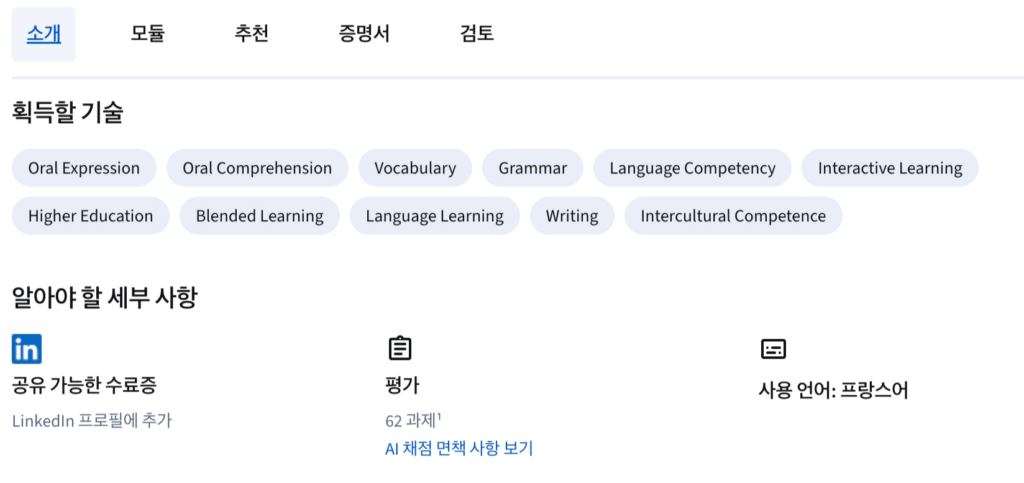
 단, 모든 강좌가 한국어 자막을 제공하는 건 아닙니다. 강좌 소개에서 제공 언어를 확인하세요.
노트 기능: 영상 하단의
노트저장(Save Note)을 누르면 해당 시점의 자막과 함께 저장됩니다. 나중에 따로 모아볼 수 있어 언어 공부와 전공 공부를 동시에 할 수 있습니다.쉐도잉(Shadowing): 짧은 문장 단위로 끊어서 듣고 따라 읽으면 전문 용어가 귀에 익어 학습 후반부로 갈수록 자막 의존도가 낮아집니다.
- 왼쪽 하단의

10초 뒤로 가기,
10초 앞으로 가기아이콘을 누르거나, 키보드의
왼쪽,
오른쪽방향 버튼을 누르면 짧은 순간을 반복할 수 있습니다.
- 왼쪽 하단의